Web向けのJPEG
1280 × 720・sRGB・画質90で133 KB。配信サイトのサムネイルや告知の投稿にそのまま使える大きさです。
1枚の背景素材に、図形・文字・画像のレイヤーを重ね、レイヤースタイルで仕上げた作例です。素材・プロジェクトファイル・設定値を公開しているので、同じ手順でお手元でも再現できます。
境目より左が読み込んだ背景素材そのまま、右がレイヤーを重ねてPortomo Canvasで書き出した告知画像です。
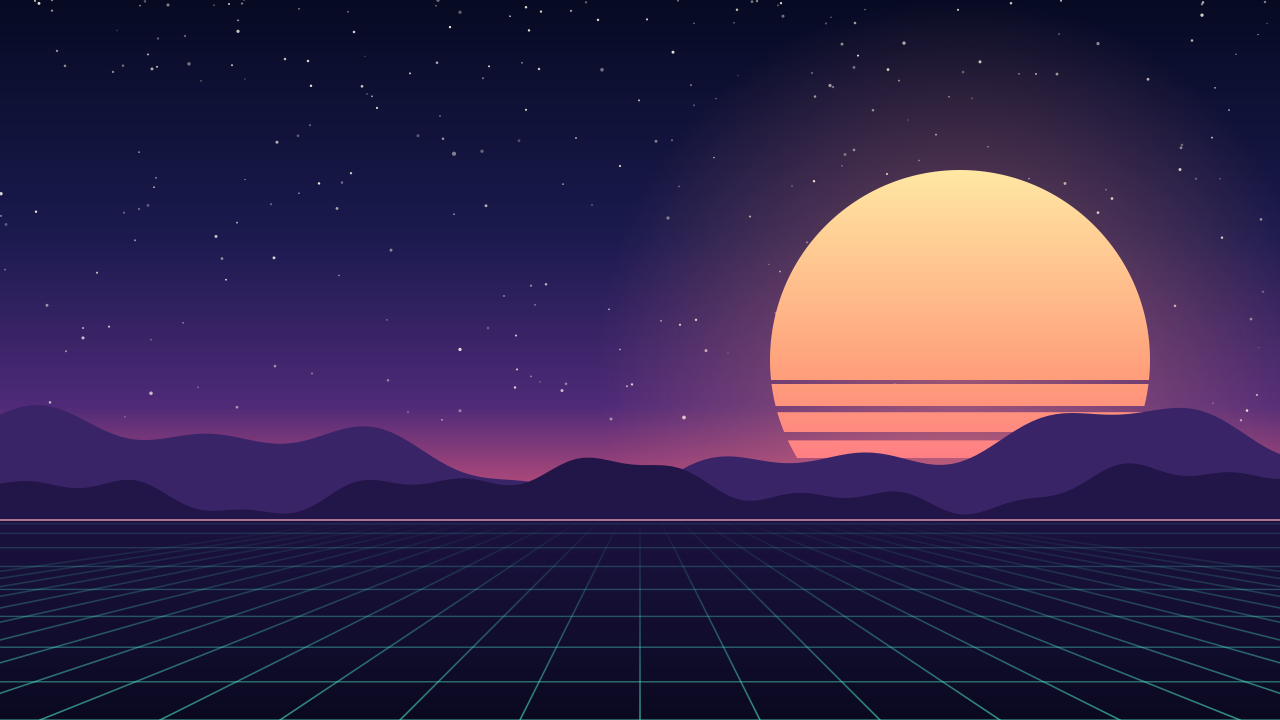
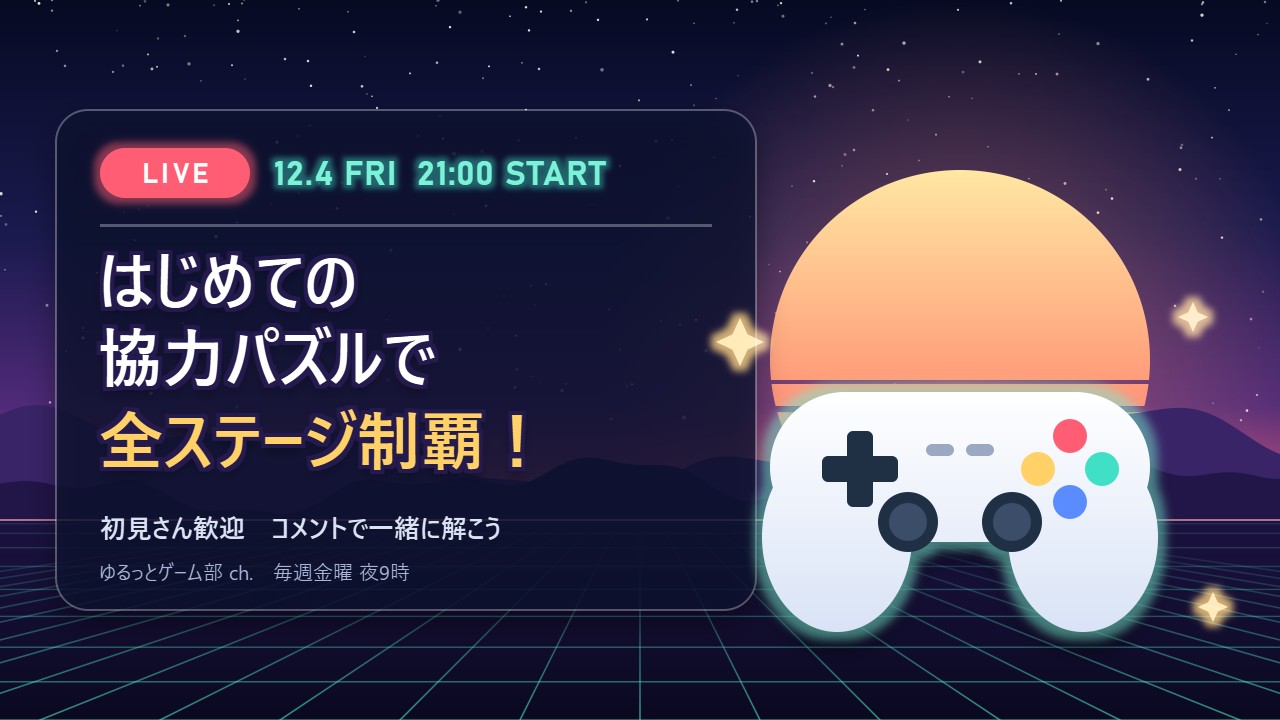
つまみ(または画像の上をドラッグ)で境目を動かせます。背景素材には手を加えず、その上に重ねたレイヤーだけで仕上げています。告知の日時・チャンネル名・内容は作例用の架空のものです。
作業の途中で書き出した4枚です。下のレイヤーから順に積み上げると、あとで一部だけを直しやすくなります。
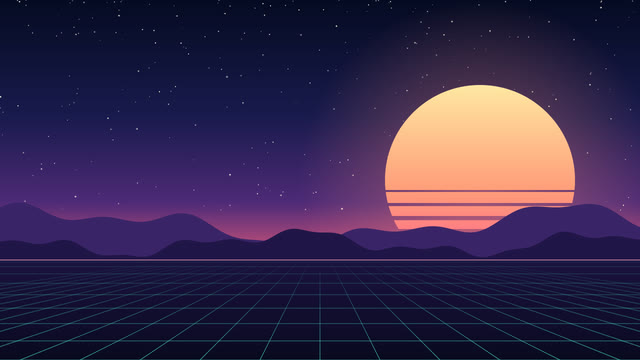
夜空の絵を画像レイヤーとして配置。キャンバスと同じ大きさなので、ぴったり重なります。
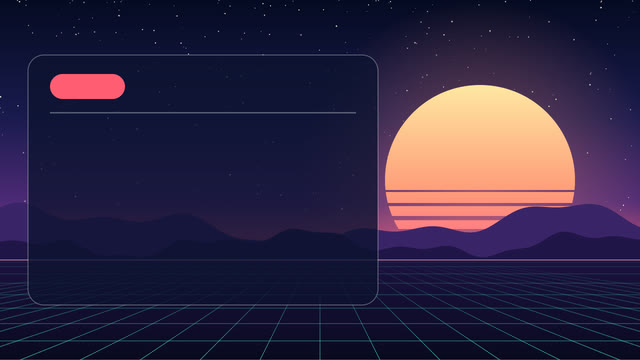
半透明の角丸パネル、LIVEのバッジ、区切り線。文字を置く場所が先に決まります。
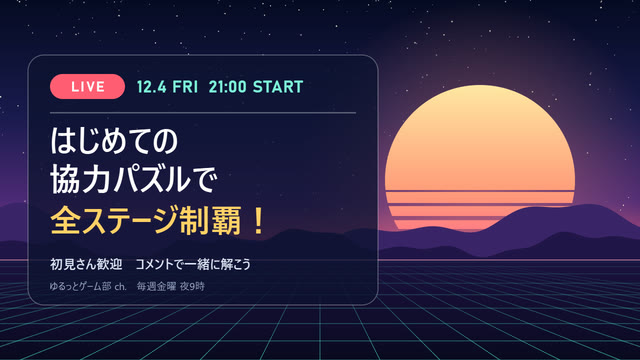
日時・タイトル・説明を、それぞれ別の文字レイヤーに。強調したい1行だけ色を変えています。
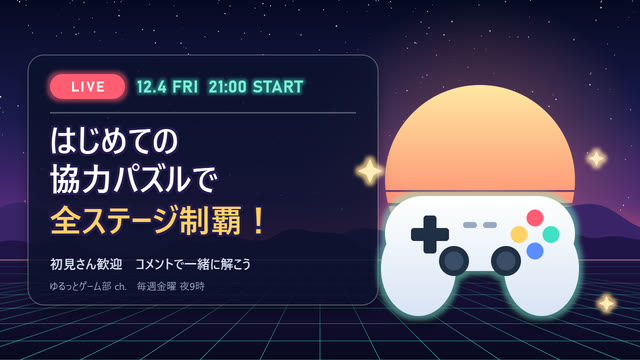
コントローラーの絵ときらめきを重ね、影・境界線・光彩を付けて完成です。
「ファイル > 新規…」でプリセット「YouTubeサムネイル 1280×720」、背景「白」を選んでOKを押します。
「ファイル > 画像をレイヤーとして読み込む…」(Ctrl+Shift+O)で night-sky.png を選びます。読み込んだ画像はキャンバスの中央に置かれます。
「レイヤー > 図形レイヤーを追加…」で形「角丸四角形」、幅 × 高さ 700 × 500、角の丸み 32、塗りと線の色を指定してOKを押します。図形は中央に置かれるので、移動ツール(V)で左へドラッグします。色の透明度は、色の見本をクリックして開く画面で指定します。
同じ方法でLIVEのバッジ(角丸四角形)と区切り線(四角形・612 × 3)を追加します。区切り線はレイヤーパネルの「不透明度」を 30% に下げます。
文字ツール(T)で置きたい位置をクリックすると「文字を追加」が開きます。文字・フォント・大きさ・太字・行間 %・字間・色を指定してOKを押します。タイトルは改行で2行にし、黄色の「全ステージ制覇!」は別のレイヤーにします。
いちばん上のレイヤーを選んだ状態で、controller.png を画像として読み込み、移動ツールで右下へ動かします。新しいレイヤーは、選んでいるレイヤーの上に追加されます。
図形の形「星」、とがりの数 4 で1つ作り、レイヤーパネルの合成モードを「スクリーン」にします。「レイヤー > レイヤーを複製」で増やし、「レイヤー > 文字・図形・調整を編集…」で大きさを変えて配置します。
レイヤーを選んで「レイヤー > レイヤースタイル…」を開き、ドロップシャドウ・光彩(外側)・境界線をオンにして値を調整します。画面の値はその場で反映されます。
「ファイル > 名前を付けて保存…」で .pcanvas を保存してから、「ファイル > 書き出し(PNG・JPEG・WebP・PSD)…」で形式「JPEG(透明部分は白)」、画質 90(初期値は92)、色空間「sRGB(Web・一般的な画面)」を選んでOKを押します。
レイヤーパネルと同じく、上(手前)から並べています。位置は、見えている部分の左上の座標(px)です。移動はドラッグで行うため、目安としてご利用ください。
| レイヤー | 種類 | 設定 | レイヤースタイル |
|---|---|---|---|
| きらめき(3枚) | 図形・星 | 48 × 48(複製した2枚は30 × 30)・とがりの数4・塗り #FFE9A8・合成モード「スクリーン」 716, 318 / 1178, 302 / 1198, 592 | 光彩:#FFD166・大きさ12・不透明度80% |
| controller | 画像 | controller.png(440 × 300) 762, 392 | ドロップシャドウ:距離16・角度90・ぼかし22・不透明度55%/光彩:#7CF2D8・大きさ16・不透明度50% |
| チャンネル名 | 文字 | Yu Gothic UI・20・太字なし・#A9B6D6 100, 562 | なし |
| 説明 | 文字 | Yu Gothic UI・26・太字・#DBE3F3 100, 516 | なし |
| タイトル(強調) | 文字 | Yu Gothic UI・64・太字・#FFD166 100, 409 | 境界線:#241A4D・太さ4・不透明度100%/ドロップシャドウ:距離6・角度90・ぼかし10・不透明度55% |
| タイトル | 文字 | Yu Gothic UI・64・太字・行間90%・白・2行 100, 254 | 「タイトル(強調)」と同じ |
| 日時 | 文字 | Bahnschrift・34・太字・字間1・#7CF2D8 274, 161 | 光彩:#3FE0C5・大きさ8・不透明度40% |
| LIVE | 文字 | Bahnschrift・28・太字・字間3・白(バッジの中央に配置) 143, 163 | なし |
| 区切り線 | 図形・四角形 | 612 × 3・塗り 白・レイヤーの不透明度30% 100, 224 | なし |
| LIVEバッジ | 図形・角丸四角形 | 150 × 50・角の丸み25・塗り #FF5D73・線なし 100, 148 | 光彩:#FF5D73・大きさ12・不透明度50% |
| パネル | 図形・角丸四角形 | 700 × 500・角の丸み32・塗り #0D1230(77%)・線 白(30%)・線の太さ2 55, 109 | ドロップシャドウ:#000000・距離14・角度90・ぼかし28・不透明度45% |
| night-sky | 画像 | night-sky.png(1280 × 720) 0, 0 | なし |
| 背景 | 塗り | 新規作成時の白(素材の下に隠れます) | なし |
Yu Gothic UI と Bahnschrift は Windows 10・11 に標準で入っているフォントです。レイヤー名は、レイヤーを右クリックして「名前を変更…」で付けています(複製したきらめきは自動で付く「のコピー」のままです)。
書き出した画像と保存したプロジェクトを、次の4点で確かめました。作例の画像は、Portomo Canvas 0.1.17の編集・保存・書き出しの処理を、画面操作の代わりにプログラムから上の手順どおりに呼び出して作成しています(位置は数値で指定)。
1280 × 720・sRGB・画質90で133 KB。配信サイトのサムネイルや告知の投稿にそのまま使える大きさです。
背景素材を読み込んだだけの段階で書き出すと、素材と全画素が一致しました。素材のレイヤーには手を加えず、上に重ねて仕上げています。
保存した .pcanvas(212 KB)を開き直して書き出すと、最初の書き出しと1280 × 720の全画素が一致しました。
開き直したあとも、文字・図形は編集できるレイヤーのままです。日時の文字だけを変えた別版も書き出せました(下の「ポイント」)。
.pcanvas を残しておく。JPEGやPNGはレイヤーが1枚にまとまり、文字を直せません。この作例を作る中で、実際に調整した点です。
文字レイヤーをラスタライズ(画像に変換)せずに保存しておけば、日時のレイヤーをダブルクリックして書き換えるだけで、翌週の告知が作れます。レイヤースタイルもそのまま引き継がれます。
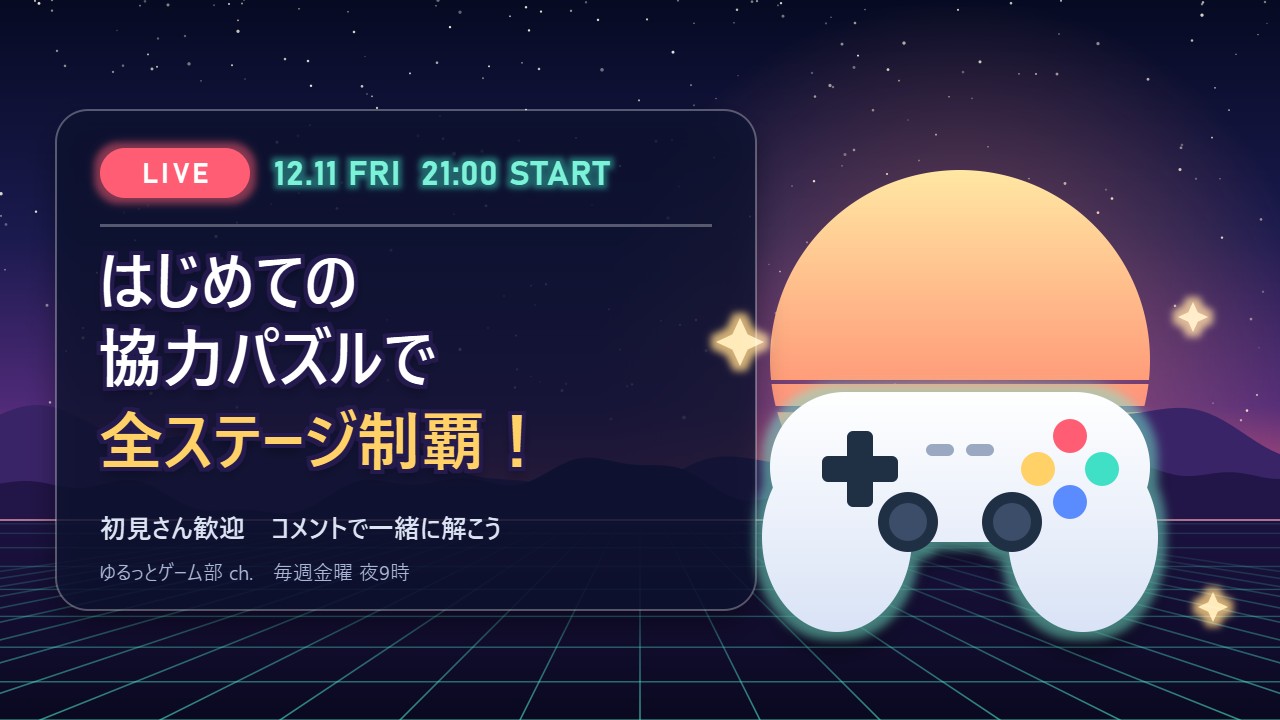
Yu Gothic UI は行の高さにゆとりがあるフォントです。最初に行間125%で作ったところ、大きな見出しの2行が離れすぎて見えたため、90%に詰めています。
絵柄の上に直接文字を置くと、明るい部分で読みにくくなります。不透明度77%の暗いパネルを敷くと、背景の雰囲気を残したまま文字が読めます。
見出しには境界線と影、日時やバッジには不透明度40〜50%の光彩を付けました。光彩は強くするほど文字の輪郭がぼやけて見えるため、色を添える程度にとどめています。
書き出し形式「PSD」はレイヤー・不透明度・合成モード・マスクを残せますが、文字・図形は画像に、スタイルは画素になります。あとで文字を直す可能性があれば、.pcanvas も残してください。
絵・文字・図形はすべてPortomoが作成したものです。作例の再現・動作確認にご利用ください。
夜空・夕日・格子の背景。1280 × 720・PNG・138 KB
ゲームコントローラーの絵。背景が透明・440 × 300・PNG・12 KB
15枚のレイヤーとスタイルを保存したPortomo Canvasのプロジェクト。素材を含み、単体で開けます・212 KB
Portomo Canvas 0.1.17で書き出した完成画像。1280 × 720・JPEG・133 KB
画像内のチャンネル名「ゆるっとゲーム部」、配信日時、内容は作例用の架空のものです。